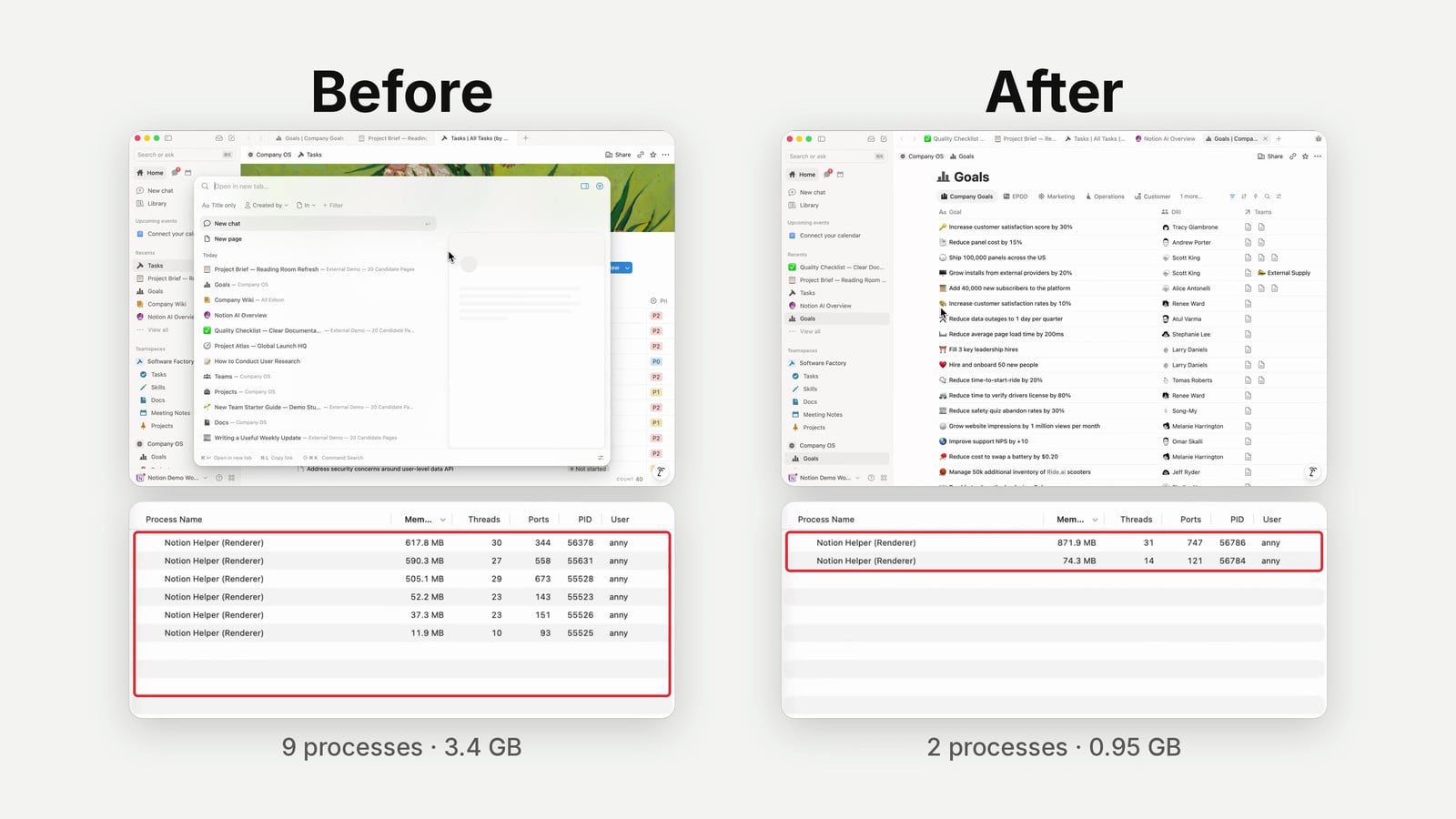
Die Notion AI-Preisgestaltung ändert sich: Business- und Enterprise-Seats enthalten jetzt zwei separate monatliche Credit-Kontingente. Wer sein Modell selbst auswählt, teilt ein Budget mit dem Betrieb eigener Custom Agents. Dazu hat Notion seine AI-Engine neu gebaut, Auto verbessert und einen Browser hinzugefügt. Hier erfährst du, was du bekommst, wer zahlt, wenn ein Agent läuft, und wo ich die wichtigsten Trade-offs sehe.
Einen umfassenderen Überblick über Notions AI-Möglichkeiten und -Strategie findest du im Notion AI Hub. Alle Feature-Releases kannst du im Notion Updates Changelog verfolgen.
Zuletzt aktualisiert: 2026-10-20
Was ändert sich bei den Notion AI Preisen?
Business- und Enterprise-Seats enthalten ab sofort generell 1.500 Standard-Credits und 500 Select-Credits pro Mitglied und Monat. Standard-Credits decken alltägliche AI ab, bei der Notion das Modell auswählt; Select-Credits decken die manuelle Modellauswahl und deine eigenen Custom Agents ab.[1]
Das neue System startet am 19. Oktober 2026 für neue Business- und Enterprise-Workspaces. Bestehende Workspaces wechseln am 2. November 2026 über.[1]
Wenn du Free oder Plus nutzt, gilt dieses neue Credit-Paket nicht für dich. Die neuen Seat-Kontingente gelten für Business und Enterprise — falls du über ein Upgrade nachdenkst, kannst du über unseren Affiliate-Link mit Notion starten.[2]
Bisher fühlten sich persönliche AI-Nutzung und kostenpflichtige Custom-Agent-Credits wie getrennte Systeme an. Jetzt kannst du einen Teil deines inkludierten Kontingents nutzen, um Custom Agents zu bauen und zu betreiben — ohne dass deine Organisation zuerst ein extra Credit-Paket kaufen muss.
Das ist eine wirklich nützliche Änderung.
In der Praxis war der zusätzliche Kauf für Kunden oft der Blocker: Jemand wollte einen Agent ausprobieren, aber die Organisation war noch nicht bereit, zusätzlich zur bestehenden Subscription Credits zu kaufen. Ein inkludiertes Kontingent gibt dir Raum zum Experimentieren.
Der Haken? Du bekommst keinen flexiblen Topf mit 2.000 Credits. Du bekommst zwei separate Kontingente mit unterschiedlichen Regeln.
Dein genaues inkludiertes Kontingent kann je nach Plan und Kaufvereinbarung variieren. Prüfe Einstellungen → Notion AI → Nutzung, statt anzunehmen, dass jeder Vertrag identisch ist.[1]
Wie funktionieren Standard- und Select-Credits?
Standard-Credits decken Aufgaben ab, bei denen Notion das Modell auswählt. Select-Credits decken Aufgaben ab, bei denen du selbst ein Modell wahlst — plus Custom Agents, die du besitzt, sofern sie nicht separat durch einen Admin finanziert werden.[1]
Es gibt auch eine dritte Finanzierungsquelle: Workspace-verwaltete Notion Credits, die Admins für zusätzliche Nutzung, workspace-finanzierte Agents und bestimmte rechenintensive Modelle kaufen können.
Hier die praktische Übersicht:
| Aktivitat | Standard-Finanzierungsquelle | Wichtige Einschränkung |
|---|---|---|
| Persönlicher Notion Agent auf Auto | Standard-Credits: generell 1.500 pro Mitglied monatlich | Übrige Select-Credits können nicht für Standard-Features genutzt werden |
| Persönlicher Notion Agent mit manuell gewähltem Modell | Select-Credits: generell 500 pro Mitglied monatlich | Einige rechenintensive Modelle erfordern stattdessen Workspace Notion Credits |
| Custom Agent, den du besitzt (inkl. mit Kollegen geteilter) | Deine Select-Credits standardmäßig | Teilt dein Kontingent mit der manuellen Modellauswahl; ein Admin kann den Agent separat finanzieren |
| Workspace-finanzierter Custom Agent | Gekaufte Workspace Notion Credits | Abhängig von Finanzierung, Budget und Admin-Kontrollen |
| AI Meeting Notes | Standard-Credits ab 1. Dezember 2026 | Ca. 10 Standard-Credits pro Meeting-Stunde laut Notion-Schätzung |
| Einfaches Datenbank-Autofill | Inklusive bei Business und Enterprise | Nicht dasselbe wie Custom Agent Autofill |
| Persönlicher Notion Agent mit verbundenem ChatGPT-Plan | Deine förderfähige ChatGPT-Subscription bei Auswahl eines spezifischen GPT-Modells | Finanziert nicht Auto, Nicht-GPT-Modelle oder Custom Agents |
Die Tabelle fasst Notions AI-Credit-Regeln, Autofill-Hinweise und ChatGPT-Verbindungsanleitung zusammen.[1][3][4]
Kann man inkludierte Credits zusammenlegen oder übertragen?
Nein. Standard- und Select-Credits können weder kombiniert, getauscht noch zwischen Mitgliedern übertragen werden. Beide werden monatlich zurückgesetzt, und nicht genutzte Credits werden nicht übertragen.[1]
Das bedeutet: Übrige Standard-Credits können einen Custom Agent nicht retten, der dein Select-Kontingent aufgebraucht hat.
Es bedeutet auch: Die inkludierten Credits eines Teams sind kein gemeinsames Agent-Budget. Wenn ein Kollege übrige Select-Credits hat, stehen diese nicht automatisch einem Agent zur Verfügung, den du besitzt.
Noch ein wichtiger Unterschied: Inkludierte Credits sind Nutzungskontingente, keine Guthaben. Behandle sie nicht wie Geld, das du im Workspace verschieben kannst.[1]
Wer zahlt, wenn ein Custom Agent läuft?
Standardmäßig verbraucht ein Custom Agent die Select-Credits seines Besitzers — auch wenn andere ihn nutzen. Ein Admin kann den Agent stattdessen mit Workspace Notion Credits finanzieren.[1][2]
Das ist wahrscheinlich der am leichtesten missverstandene Teil des Updates.
Einen Agent zu teilen bedeutet nicht, dass jede Person, die ihn nutzt, ihr eigenes inkludiertes Kontingent einbringt.
Was passiert, wenn du deinen eigenen Agent nutzt?
Stell dir vor, du baust einen Agent, um eingehende Anfragen zu organisieren. Du nutzt ihn selbst — und er greift auf dein Select-Kontingent zu, sofern er keine Workspace-Finanzierung hat.
Deine persönlichen Chats mit manuell gewählten Modellen greifen auf dasselbe Kontingent zu.
Du wählst also nicht nur zwischen Modellen. Du entscheidest auch, wie viel von deiner Select-Kapazität du für Agents freihalten willst.
Was passiert, wenn ein Kollege deinen Agent nutzt?
Stell dir vor, du teilst diesen Anfragen-Routing-Agent mit deinem Team.
Ein Kollege nutzt ihn. Dein Select-Kontingent zahlt standardmäßig trotzdem — nicht seines.[1]
Fürs Testen mag das in Ordnung sein. Als langfristiges Finanzierungsmodell für einen Workflow, von dem alle abhängen, ist es weniger sinnvoll.
Wie kann ein Admin einen geteilten Agent finanzieren?
Ein Admin kann dem Agent ein workspace-finanziertes Budget aus gekauften Notion Credits zuweisen. Das verlagert die Finanzierung weg von deinem inkludierten Select-Kontingent.[2]
Pro-Tipp: Nutze das inkludierte Kontingent, um zu beweisen, dass ein Agent nützlich ist. Sobald er zur Team-Abhängigkeit wird, kläre Eigenverantwortung, Finanzierung und was passiert, wenn das Budget aufgebraucht ist.
Es gibt keine universelle Anzahl von Läufen, die 500 Select-Credits ermöglichen. Einen Überblick über die Notion Agent Kosten und wie du sie senkst, findest du in unserem separaten Leitfaden. Mehr Inhalt lesen, mehr Schritte ausführen, verschiedene Modelle nutzen und häufiger laufen — all das beeinflusst den Verbrauch.[3]
Fang mit einem engen Workflow an und prüfe die tatsächliche Nutzung, bevor du deinem Team eine monatliche Kapazität versprichst.
Was passiert, wenn dir die Credits ausgehen?
Wenn du ein Credit-Kontingent aufbrauchst, pausieren die betroffenen Features — sofern dein Admin keine zusätzliche Nutzung durch Workspace Notion Credits erlaubt. Dein verbleibendes Kontingent des anderen Typs bleibt davon unberührt.[1]
Was passiert, wenn dir Select-Credits ausgehen?
Manuelle Modellauswahl und besitzer-finanzierte Custom Agents können nicht mehr auf dein inkludiertes Select-Kontingent zugreifen.
Wenn du noch Standard-Credits hast, wechsle deinen persönlichen Notion Agent zu Auto, um Standard-finanzierte Features weiter zu nutzen. Das wandelt Standard-Credits nicht in Custom-Agent-Finanzierung um.[1]
Ein Admin kann den Agent finanzieren oder zusätzliche Nutzung aus gekauften Workspace Credits erlauben. Andernfalls wartet die betroffene Arbeit auf den monatlichen Reset.
Was passiert, wenn dir Standard-Credits ausgehen?
Standard-finanzierte Features pausieren — sofern dein Admin keine weitere Nutzung durch Workspace Notion Credits aktiviert.
Übrige Select-Credits decken diese Features nicht automatisch ab. Die Trennung funktioniert in beide Richtungen.[1]
Wie aktivieren Admins zusätzliche Nutzung?
Notion dokumentiert diese Einstellung unter Einstellungen → Notion AI → Workspace erlauben, Notion Credits nach Erreichen des AI-Limits zu nutzen. Sie ist standardmäßig deaktiviert.[1]
Mitglieder können ihre Kontostände und Reset-Termine unter Einstellungen → Notion AI → Nutzung einsehen. Admins können den Verbrauch gekaufter Credits unter Einstellungen → Zugang & Abrechnung → Notion Credits verfolgen.[1]
Was kosten zusätzliche Workspace Credits?
Notions aktuelle Hilfedokumentation listet monatliche Workspace Credits zu 10 $ pro 1.000 Credits und Jahres-Credits zu 13 $ pro 1.000 Credits. Das sind separate Käufe zu den mit jedem Seat inkludierten Kontingenten.[5]
Monatliche Credits werden jeden Monat zurückgesetzt. Jahres-Credits können über dein Subscription-Jahr genutzt werden, verfallen aber bei der Verlängerung — sie werden nicht ins nächste Subscription-Jahr übertragen.[5]
Jahres-Credits sind hier keine günstigere Version der monatlichen. Du zahlst für einen flexibleren Zeitraum, in dem du die Credits nutzen kannst.
Kaufoptionen hängen davon ab, ob du die Abrechnung im Produkt selbst oder über ein Account-Team verwaltest. Prüfe den offiziellen Notion Credits Guide, bevor du budgetierst.
Wie werden AI Meeting Notes und Autofill abgerechnet?
AI Meeting Notes werden Standard-Credits verbrauchen, während Basic Autofill weiterhin ohne Notion Credits inklusive bleibt. Custom Agent Autofill ist eine separate Option mit agent-basierter Abrechnung.[1][3]
Wann fangen Meeting Notes an, Credits zu verbrauchen?
Die aktuellen Hilfedokumente nennen den 1. Dezember 2026, mit geschätzten 10 Standard-Credits pro einstündigem Meeting. Das ist getrennt vom November-2-Übergang für bestehende Workspaces.[1]
Die Meeting-Rate ist eine Schätzung, kein Versprechen, dass jede Aufzeichnung exakt gleich viel kostet.
Der praktische Punkt: Meeting Notes teilen dein Standard-Kontingent mit dem alltäglichen Auto-Betrieb. Lies das volle 1.500-Credit-Kontingent nicht als dediziertes Meeting-Notes-Budget.
Verbraucht jede Art von Autofill Credits?
Nein. Notion unterscheidet zwischen Basic Autofill und Custom Agent Autofill. Der Custom-Agent-Pricing-Guide besagt, dass Basic Autofill bei Business und Enterprise inklusive ist, während Custom Agent Autofill kostenpflichtige Agent-Funktionen nutzt.[3]
Bei einem agent-basierten Setup prufe Finanzierung und tatsächliche Nutzung, statt anzunehmen, dass das Wort “Autofill” kostenlose Verarbeitung bedeutet.
Was macht der neu gebaute Auto-Modus wirklich?
Auto ist Notions Modell-Router: Er leitet Aufgaben an Modelle weiter, die auf Qualität, Geschwindigkeit und Kosten optimiert sind. Die neu gebaute Version kann Aufgaben auch neu routen, wenn ein Modell keinen sinnvollen Fortschritt mehr macht.[2]
Das ist eine größere Rolle als nur zu Beginn eines Gesprächs ein Modell auszuwählen.
Ein längerer Workflow braucht vielleicht ein günstigeres Modell zum Informationen sammeln, ein stärkeres für die Synthese und weniger Rechenleistung für einfache Updates. Der Punkt: nicht für jeden Schritt Top-Modell-Preise zahlen.
Notion gibt an, dass Auto bei über 20 gängigen Use Cases ähnliche Ergebnisse wie Frontier-Modelle bei etwa 90 % niedrigeren Durchschnittskosten geliefert hat. Mehr dazu, wie das neue Credit-System sich von der bisherigen Notion Agent-Preisgestaltung unterscheidet, haben wir separat dokumentiert. Behandle das als Notions Benchmark-Aussage — keine Garantie für deinen Workflow.[2]
Solltest du aufhören, Modelle manuell auszuwählen?
Ich bin noch nicht bereit, das generell zu empfehlen.
Bisher war eine meiner ersten Empfehlungen an Kunden, Auto zu vermeiden. Ich wollte, dass du entscheidest, ob die Aufgabe echtes Reasoning braucht oder ob ein schnelleres, günstigeres Modell ausreicht.
Eine schwierige Aufgabe an das falsche Modell zu routen kann schwache Ergebnisse liefern und dich aus den falschen Gründen das Vertrauen in AI verlieren lassen.
Der neue Router verdient einen frischen Test — besonders für lange Workflows mit klar unterschiedlichen Phasen. Seine Nützlichkeit hängt aber davon ab, wie gut Notion Fortschritt beurteilen, Fehler erkennen und eskalieren kann.
Meine Empfehlung: Teste Auto bei Workflows, bei denen du das Ergebnis beurteilen kannst. Prüfe Vollständigkeit und Genauigkeit — nicht nur, ob die Antwort gut klingt.
Was ändert das neue AI Harness?
Das Harness ist die Maschinerie um das Modell herum: wie es weiterarbeitet, Kontext verwaltet und Tools nutzt. Notion gibt an, dass die neu gebaute Infrastruktur Aufgaben von bis zu 24 Stunden Laufzeit unterstützt.[6]
Es bringt auch robustere Ausführung und intelligenteres Handling langer Unterhaltungen und großer Tool-Ergebnisse. Das Ziel: weniger verschwendete Arbeit und weniger wiederholtes Lesen.[2]
Eine längere Laufzeit ist nützlich, ist aber kein Beweis, dass ein Agent jeden komplexen Job korrekt abschließt. Du brauchst weiterhin ein klares Ergebnis und eine Möglichkeit, das Resultat zu prüfen.
Was kann der neue Browser von Notion AI?
Der Notion Agent kann Websites öffnen, durch Seiten klicken, Formulare ausfüllen und absenden sowie Dateien herunterladen. Anders als Web-Suche ermöglicht das Browsen Aktionen auf Websites.[7]
Das ist wichtig, wenn das Tool, das du brauchst, keine Notion-Verbindung, API oder MCP-Integration für die Aufgabe hat.
Der Browser ergänzt Notion Computer, der dem Agent ermöglicht, Code auszuführen und mit Dateien zu arbeiten. Stell dir den Computer als seinen Arbeitsplatz vor und den Browser als Weg ins Web.
Du kannst seinen Fortschritt in einer Live-Browser-Ansicht verfolgen und bei Bedarf die Kontrolle übernehmen — auch um dich auf einer Website einzuloggen.[7]
Wie aktivierst du Web-Browsing?
Die Verfügbarkeit hängt von Workspace-Kontrollen ab. Bei Enterprise-Plänen oder wenn du mit einem Account Manager zusammenarbeitest, muss zunächst ein Eigentümer oder Admin das Browsing unter Einstellungen → Notion AI → Web-Browsing für Computer aktivieren erlauben.[7]
Individuelle Agent-Browsing-Kontrollen gelten ebenfalls. Folge Notions Browser-Einrichtungsanleitung, wenn die Option nicht verfügbar ist.
Browser-Zugang birgt Risiken — darunter bösartige Anweisungen auf Websites, Datenlecks und nicht vertrauenswürdiger Code. Notion warnt ausdrücklich, dass diese Risiken nicht vollständig eliminiert werden können.[7]
Fang mit risikoarmen Aufgaben an. Dass man ein Formular absenden kann, bedeutet nicht, dass man vertrauliche Informationen irgendwo ins Internet senden darf.
Kannst du deine ChatGPT-Subscription stattdessen nutzen?
Ja. Förderfähige Business- und Enterprise-Mitglieder können einen ChatGPT Plus-, Pro- oder Go-Account verbinden und diese Subscription mit ihrem persönlichen Notion Agent nutzen, wenn sie ein spezifisches GPT-Modell auswählen. Das finanziert keine Custom Agents.[4]
So verbindest du:
- Öffne Einstellungen → Notion AI → Nutzung.
- Finde Verbundene Subscriptions.
- Wähle Verbinden neben ChatGPT.
- Melde dich an und genehmige die Verbindung.
- Wähle ein spezifisches GPT-Modell im Notion Agent und prüfe, welchen Plan die Modellauswahl anzeigt.
Du kannst auch über die Modellauswahl mit ChatGPT-Plan verbinden eine Verbindung herstellen.[4]
Auto wählen verbraucht weiterhin Standard-Credits. Ein Nicht-GPT-Modell selbst zu wählen verbraucht normalerweise Select-Credits — vorbehaltlich Modellen, die Workspace-Finanzierung erfordern.
Wenn du das Limit deines ChatGPT-Plans erreichst, fordert Notion dich auf, zu Workspace Notion Credits zu wechseln. Die verbundene Subscription ist eine weitere Finanzierungsoption — keine unbegrenzte Nutzung.[4]
Was ist mit Bring-Your-Own-API-Key?
Notion hat Bring-Your-Own-Key-Support in einer privaten Alpha für Enterprise-Kunden angekündigt. Das ist getrennt von der Verbindung deiner persönlichen ChatGPT-Subscription und kein allgemein verfügbares Feature für jeden Workspace.[2]
Ähnlichen Subscription-Support für Anthropic würde ich mir wünschen. Das ist ein Wunsch, keine angekündigte Funktion in diesem Update.
Ist das eine gute Änderung für Teams und Power-User?
Für Teams ist der klarste Vorteil der einfachere Zugang zum Custom-Agent-Experimentieren. Für Power-User ist der größte Trade-off, dass manuelle Modellauswahl und eigene Agents um das kleinere inkludierte Kontingent konkurrieren.
Ich finde es gut, dass jedes förderfähige Mitglied Raum bekommt, etwas Nützliches zu bauen — ohne extra Einkaufsgespräch.
Weniger begeistert bin ich davon, dass drei Viertel des inkludierten Credit-Kontingents an Auto gebunden sind. Ich will den Router testen, weil er gut funktioniert — nicht hauptsächlich, weil dort der Großteil meines Kontingents liegt.
Notions Erklärung: Separate Kontingente schützen alltägliche AI-Nutzung davor, von komplexen Aufgaben oder häufig laufenden Agents aufgebraucht zu werden.[2]
Das ist ein vernünftiges Ziel. Ob die Balance richtig wirkt, hängt davon ab, was die Credits in deiner tatsächlichen Arbeit bringen.
Wenn du bereits an Limits gestoßen bist, deckt der Artikel über das Vermeiden von Notion AI Usage Limits praktische Wege ab, innerhalb deines Kontingents zu bleiben.
Was solltest du vor dem Übergang tun?
- Prüfe dein Kontingent: Sieh dir deinen eigenen Nutzungsbildschirm und die Reset-Termine an.
- Überprüfe Agent-Eigenverantwortung: Geteilte Nutzung verbraucht möglicherweise weiterhin die Select-Credits des Erstellers.
- Finanziere Team-Abhängigkeiten: Lass keinen wesentlichen Workflow von den übrigen Credits einer Person abhängen.
- Teste Auto bewusst: Nutze Arbeit, die du beurteilen kannst, und vergleiche die Ergebnisse mit deinem üblichen Ansatz.
- Kläre Mehrkosten: Entscheide, ob workspace-finanzierte Fortsetzung aktiviert werden soll.
- Prüfe verbundene Subscriptions: Nutze förderfähige externe Finanzierung, wo es sinnvoll ist.
Die übergeordnete Richtung ist spannend: Notion kann die gemeinsame Arbeitsoberfläche für dein Team und deine AI-Tools sein — statt alles in die Oberfläche eines Anbieters zu zwingen.
Halte deinen Kontext und deine Prozesse unabhängig davon wertvoll, welche AI oben draufsitzt. Beurteile dann das neue Notion Harness danach, ob es deine Arbeit zuverlässig erledigt.
💼 Brauchst du die Unterstützung zertifizierter Notion Berater? Mein Team und ich helfen gern!
📬 Hol dir 41 kostenlose Notion-Ressourcen und wöchentliche Tipps im Newsletter.
Häufig gestellte Fragen
Bekommen alle Notion-Pläne 2.000 AI Credits pro Monat?
Nein. Die neuen inkludierten Kontingente gelten für Business- und Enterprise-Seats: generell 1.500 Standard- und 500 Select-Credits pro Mitglied monatlich. Dein genaues Kontingent kann je nach Kaufvereinbarung variieren — prüfe Einstellungen → Notion AI → Nutzung.[1]
Kann man Standard- und Select-Credits kombinieren?
Nein. Die Kontingente sind getrennt und können weder getauscht, workspace-weit zusammengelegt noch zwischen Mitgliedern übertragen werden. Nicht genutzte inkludierte Credits werden monatlich zurückgesetzt, ohne übertragen zu werden.[1]
Wessen Credits zahlen für einen geteilten Custom Agent?
Standardmäßig verbraucht ein geteilter Custom Agent die Select-Credits seines Besitzers — auch wenn ein Kollege ihn nutzt. Ein Admin kann ihn stattdessen mit Workspace Notion Credits finanzieren, was ihn weniger abhängig vom persönlichen Kontingent des Besitzers macht.[1]
Kann man Notion AI weiter nutzen, wenn Select-Credits aufgebraucht sind?
Ja — wenn du noch Standard-Credits hast, kannst du deinen persönlichen Agent auf Auto umstellen, um Standard-finanzierte Features zu nutzen. Select-finanzierte Arbeit braucht einen Reset oder förderfähige zusätzliche Finanzierung; Standard-Credits können deine Custom Agents nicht bezahlen.[1]
Kann deine ChatGPT-Subscription Notion Custom Agents bezahlen?
Nein. Die ChatGPT-Verbindung funktioniert mit deinem persönlichen Notion Agent, wenn du ein spezifisches GPT-Modell auswählst. Sie finanziert nicht Auto, Nicht-GPT-Modelle oder Custom Agents.[4]