Zuletzt aktualisiert: September 2026
Notion AI-Nutzungslimits können deine Arbeit genau dann unterbrechen, wenn ein Agent nützlich wird. Die gute Nachricht: Du kannst dein Kontingent länger strecken, indem du den Kontext steuerst, persönliche Anweisungen schlank hältst und neue Chats zum richtigen Zeitpunkt startest.
Der Schlüssel ist nicht, jede Aufgabe in ein endloses Gespräch zu pressen. Es geht darum, Notion AI genau die Informationen zu geben, die für den Job nötig sind – und nicht mehr.
Was sind Notion AI-Nutzungslimits?
Notion AI-Nutzungslimits begrenzen, wie viel du bestimmte KI-Funktionen innerhalb rollierender und monatlicher Fenster nutzen kannst. Dein persönlicher Notion Agent – inklusive Chat – zählt zu diesem Kontingent.
Notion verwendet aktuell zwei Kontingent-Fenster:
- Ein rollierende 6-Stunden-Kontingent, das nach Ende des Fensters zurückgesetzt wird
- Ein monatliches Kontingent, das zu Beginn deines nächsten Abrechnungszyklus zurückgesetzt wird
Wenn du eines der Limits erreichst, musst du warten, bis es zurückgesetzt wird – oder Notion-Credits verwenden, falls dein Workspace-Inhaber diese aktiviert hat. Den aktuellen Verbrauch findest du unter Einstellungen → Notion AI → Nutzung.
Nicht jede KI-Funktion greift auf dasselbe Kontingent zu. Premium-Modelle, Custom Agents und Workers verwenden Notion-Credits, während AI Meeting Notes ein eigenes Tageslimit hat. Die aktuellen Details findest du in Notions Leitfaden zu AI-Nutzungskontingenten.
Warum erreichst du immer wieder dein Notion AI-Nutzungslimit?
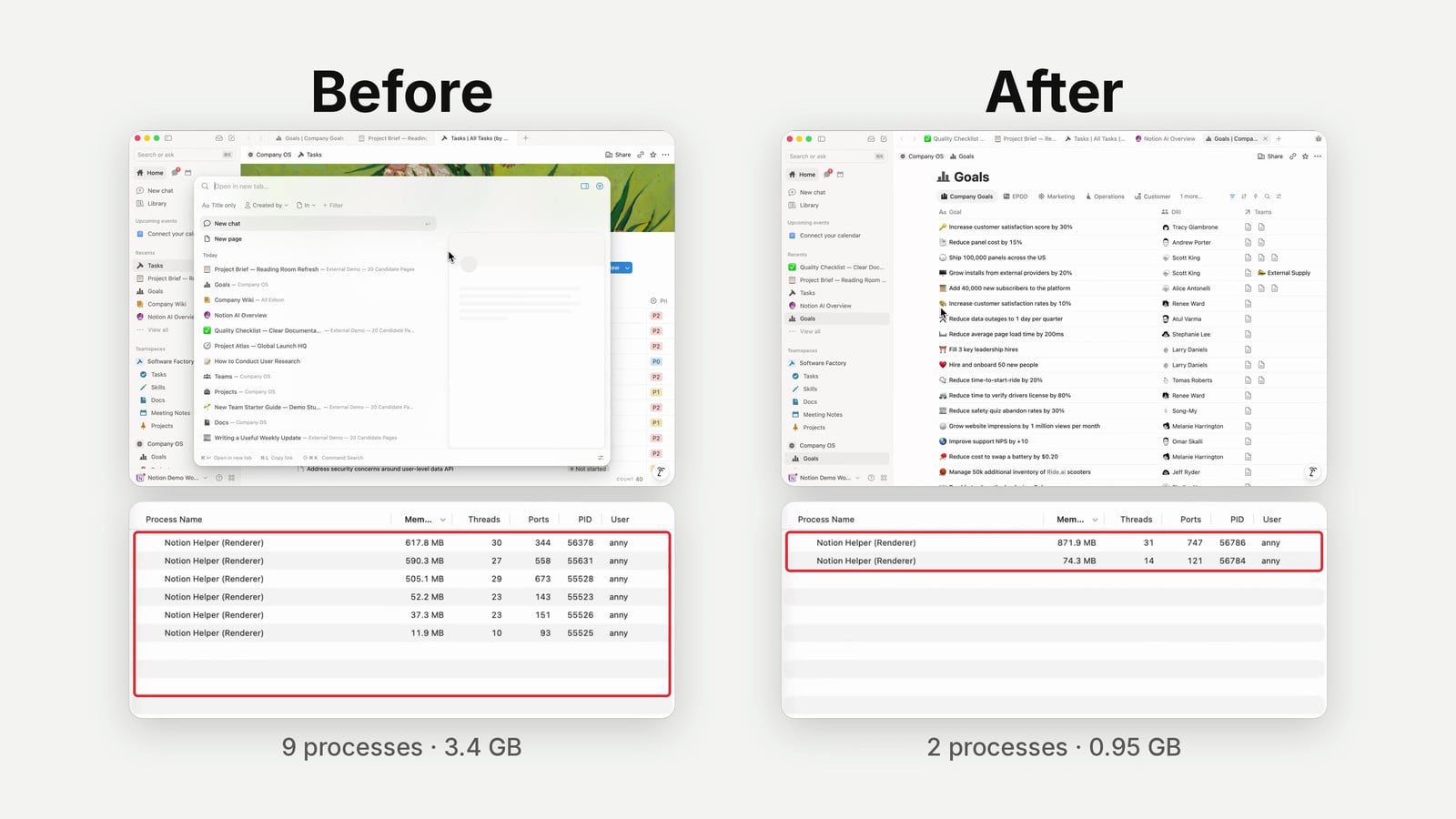
Du erreichst das Notion AI-Nutzungslimit oft, weil jede Anfrage Kontext braucht. Je mehr Material der Agent liest und je mehr Schritte er ausführt, desto mehr Kontingent kann ein Job verbrauchen.
Dein aktueller Prompt ist nur ein Teil dieses Kontexts. Ein Gespräch kann auch enthalten:
- Deine früheren Nachrichten
- Notion AIs vorherige Antworten
- Persönliche Anweisungen, die für jeden Chat gelten
- Skill-Beschreibungen, die automatisch verwendet werden können
- Seiten, Datenbanken und externe Quellen, die der Agent liest
- Tool-Aufrufe und Zwischenergebnisse
Stell dir das Kontextfenster wie einen Rucksack vor. Jede Nachricht, Seite und jedes Rechercheergebnis fügt Gewicht hinzu.
Ein Teil dieses Gewichts ist nützlich. Aber wenn deine nächste Anfrage nichts damit zu tun hat, erzeugst du nur Rauschen – und verschwendest dein Kontingent.
Was bedeutet „Ein Chat, ein Job”?
„Ein Chat, ein Job” bedeutet, ein neues Notion AI-Gespräch zu starten, wann immer du mit einem wirklich neuen Stück Arbeit beginnst. Bleib nur dann im aktuellen Chat, wenn die nächste Anfrage auf dem aufbaut, was zuvor besprochen wurde.
Bleib zum Beispiel im selben Chat, wenn du:
- Ein Thema recherchierst und dann eine Zusammenfassung anforderst
- Einen Artikel entwirfst und dann seine Einleitung überarbeitest
- Eine Datenbank designst und dann die vereinbarten Eigenschaften hinzufügst
Starte einen neuen Chat, wenn du:
- Mit dem Schreiben eines Artikels fertig bist und zur Planung eines Kunden-Workshops wechselst
- Wettbewerber recherchiert hast und dann eine unrelated Notion-Formel-Frage stellst
- Von einem Kunden oder Projekt zu einem anderen wechselst
- Nur einen kleinen Bruchteil des vorherigen Gesprächs benötigst
Notions Empfehlung lautet manchmal, ein Gespräch fortzuführen, damit der Agent seinen Kontext behält. Das ist sinnvoll bei verwandten Folgefragen.
Der Fehler ist, „nützlichen Kontext behalten” in „alles in einen Chat packen” umzuwandeln. Wenn das alte Gespräch für den neuen Job nicht hilfreich ist, starte neu.
Pro-Tipp: Frag dich vor dem Senden eines Prompts: „Würde ein neuer Kollege das gesamte vorherige Gespräch brauchen, um das zu erledigen?” Wenn nicht, öffne einen neuen Chat.
Wie hilft ein Handoff bei Notion AI-Nutzungslimits?
Ein Handoff überträgt die wesentlichen Entscheidungen und Erkenntnisse aus einem langen Chat in einen neuen. Du behältst den nützlichen Kontext, ohne jeden Recherchepfad, jede fehlgeschlagene Idee und jede Zwischenantwort mitzuschleppen.
Das ist besonders nützlich, wenn die Arbeit noch zusammenhängt, die aktuelle Session aber zu schwer geworden ist.
Stell dir vor, du nutzt Notion AI, um sieben Wettbewerber-Websites zu recherchieren. Der Agent liest dabei möglicherweise enorm viel Material, bevor er die relevanten Muster herausarbeitet.
Wenn du von der Recherche zum Schreiben übergehst, brauchst du wahrscheinlich die Schlussfolgerungen – nicht jede Seite, die der Agent gelesen hat. Ein Handoff komprimiert die Arbeit in ein fokussiertes Briefing für die nächste Session.
Ein guter Handoff sollte enthalten:
- Das Ziel und den aktuellen Stand der Arbeit
- Bereits getroffene Entscheidungen
- Erkenntnisse, die noch relevant sind
- Einschränkungen, Anforderungen und Präferenzen
- Relevante Seiten, Quellen und Deliverables
- Den genauen nächsten Schritt
In Notion kannst du diese Zusammenfassungen in einer eigenen Handoffs-Datenbank speichern. Halte sie getrennt von deiner Haupt-Docs-Datenbank, da Handoffs temporärer Arbeitskontext sind – keine permanente Dokumentation.
Sobald du einen Handoff verwendet hast, markiere ihn als genutzt oder archiviere ihn. Sonst wird alter Kontext zu Ballast, den zukünftige Agenten fälschlicherweise als aktuell behandeln.
Wann solltest du eine neue Notion AI-Session starten?
Starte eine neue Session, wenn sich der Job ändert, das Gespräch einen natürlichen Meilenstein erreicht oder der Großteil des bisherigen Kontexts nicht mehr nützlich ist.
Gute Handoff-Punkte sind:
- Recherche abgeschlossen → Entwurf beginnt
- Strategie vereinbart → Umsetzung startet
- Erster Entwurf fertig → Finales Editing beginnt
- Discovery abgeschlossen → Technische Spezifikation beginnt
- Eine Projektphase abgeschlossen → Die nächste Phase startet
Du brauchst keinen präzisen Token-Zähler, um diese Momente zu erkennen. Das Ziel ist nicht, ständig neu zu starten – es geht darum, eine Session nicht standardmäßig am Laufen zu lassen.
Wie optimierst du deine Notion AI-Anweisungen?
Beschränke persönliche Notion AI-Anweisungen auf Informationen, die nahezu jedes Gespräch betreffen sollten. Situative Workflows packst du besser in Skills, die du nur bei Bedarf nutzt.
Persönliche Anweisungen sind nützlich für stabile Präferenzen wie:
- Wer du bist und was deine Organisation tut
- Die Rolle und der Kommunikationsstil des Agenten
- Dauerhafte Grundsätze
- Standardorte für häufige Arbeitsarten
Sie sind der falsche Ort für:
- Detaillierte Anweisungen für seltene Workflows
- Lange Marken- oder Schreibrichtlinien
- Kundenspezifische Hintergrundinformationen
- Schritt-für-Schritt-Prozesse, die nur gelegentlich genutzt werden
- Große Referenzdokumente
Notion beschreibt Anweisungen als persistente Präferenzen, die auf jede Agenten-Antwort wirken, während Skills wiederverwendbare Anweisungen für spezifische Arbeit sind. Diese Unterscheidung ist sowohl für die Kontext-Qualität als auch für die Kontingent-Effizienz nützlich.
Pro-Tipp: Wenn eine Anweisung mit „Wenn ich dich frage, …” beginnt, gehört sie wahrscheinlich in einen Skill statt in deine dauerhaften Anweisungen.
Solltest du die automatische Skill-Nutzung deaktivieren?
Die automatische Skill-Nutzung zu deaktivieren gibt dir mehr Kontrolle darüber, welche Workflows in eine Session einfließen. Das kann irrelevanten Kontext reduzieren und verhindert, dass Notion AI den falschen Skill wählt.
Notion kann Skills aus einer Skills-Datenbank automatisch nutzen, wenn sie eine Beschreibung haben. Laut Notions Skill-Dokumentation ist die automatische Nutzung in diesem Setup standardmäßig aktiviert, du kannst sie aber im Skills-Tab in deiner Library oder auf der Skill-Seite deaktivieren.
Ich bevorzuge manuelle Skill-Auswahl aus zwei Gründen:
- Skill-Beschreibungen sind Kandidaten, die der Agent berücksichtigen muss – auch wenn sie für den aktuellen Job irrelevant sind.
- Den richtigen Workflow zu wählen ist eine deiner wichtigsten Verantwortlichkeiten beim Einsatz von AI.
Das ist kein Argument gegen Skills. Ganz im Gegenteil: Skills sind eines der besten Mittel, damit Notion AI denselben Prozess nicht jedes Mal neu entdecken muss.
Nutze Skills intensiv – aber setze sie bewusst ein.
Wie können Skills die Notion AI-Nutzung reduzieren?
Skills reduzieren die Notion AI-Nutzung, wenn sie einen effizienten, bewährten Weg durch wiederholbare Arbeit dokumentieren. Sie sollten nicht nur die finalen Anweisungen festhalten, sondern auch, wie man die richtigen Informationen abruft.
Angenommen, du fragst Notion AI regelmäßig, welche Leads in einer Datenbank mit Tausenden von Zeilen nachgefasst werden müssen. Ohne Führung muss der Agent möglicherweise das Schema untersuchen, Filter testen und weit mehr Daten scannen als nötig.
Sobald er den effizienten Weg gefunden hat, füge diese Methode in den Skill ein:
- Identifiziere das kleinste relevante Dataset
- Dokumentiere die genaue Datenbank und die zu verwendenden Eigenschaften
- Lege die benötigten Filter und die Sortierung fest
- Definiere, was die finale Ausgabe enthalten soll
Die nächste Session kann den direkten Weg nehmen, statt die Discovery zu wiederholen.
Solltest du den Auto-Modus in Notion AI verwenden?
Der Auto-Modus lässt Notion für jede Aufgabe ein Modell wählen, während manuelle Auswahl dir direkte Kontrolle über Qualität, Geschwindigkeit und Credits gibt. Notion empfiehlt offiziell Auto, wenn du nicht weißt, welches Modell du wählen sollst.
Ich bevorzuge manuelle Auswahl. Modellwahl ähnelt der Teamführung: Ein Teil deiner Aufgabe ist es, herauszufinden, wer welche Art von Arbeit übernehmen sollte.
Verwende für die meiste Arbeit ein solides Alltagsmodell und wechsle bewusst:
- Wähle ein leichteres Modell für einfache Transformationen oder kurze Sachanfragen
- Wähle ein stärkeres Modell für komplexes Reasoning, Recherche oder Langform-Texte
- Prüfe vor der Auswahl, ob ein Premium-Modell Notion-Credits verbraucht
Ich würde nicht behaupten, dass das Ausschalten von Auto dein Kontingent allein transformiert. Der größere Vorteil ist Kontrolle: Du entwickelst Intuition, statt jede Routing-Entscheidung einem generischen System zu überlassen.
Wann sparen Sub-Agenten Notion AI-Nutzung?
Sub-Agenten können umfangreiche Recherche aus deiner Haupt-Session heraushalten, indem sie nur fokussierte Schlussfolgerungen zurückgeben. Sie funktionieren am besten, wenn mehrere unabhängige Aufgaben parallel laufen können.
Zum Beispiel könntest du separate Sub-Agenten beauftragen, sechs Wettbewerber-Websites zu prüfen. Jeder liefert eine kurze Positionierungszusammenfassung zurück, während der primäre Agent nur die für den nächsten Schritt benötigten Erkenntnisse erhält.
Nutze Sub-Agenten, wenn:
- Aufgaben unabhängig voneinander und parallel laufen können
- Jede Aufgabe viel lesen, aber wenig zurückgeben muss
- Der primäre Agent Schlussfolgerungen braucht, nicht vollständiges Quellmaterial
- Jeder Sub-Agent eine klare, enge Aufgabe hat
Vermeide Sub-Agenten, wenn:
- Jede Aufgabe vom Output der vorherigen abhängt
- Du dasselbe große Briefing für jeden Agenten wiederholen müsstest
- Die Koordination mehr kostet als die Arbeit selbst
- Ein einzelner fokussierter Agent den Job direkt erledigen kann
Sub-Agenten machen Recherche nicht kostenlos. Sie können trotzdem erhebliche Credits verbrauchen. Ihr Vorteil ist Kontext-Kontrolle: Die Haupt-Session erhält das nützliche Signal – ohne jede Seite des Quellmaterials.
Wie kannst du dein Notion AI-Kontingent länger strecken?
Der schnellste Weg, innerhalb der Notion AI-Nutzungslimits zu bleiben, ist die Kombination aus klaren Session-Grenzen, schlankem persistenten Kontext und bewussten Modellentscheidungen.
| Nutzungsproblem | Was tun | Wann anwenden |
|---|---|---|
| Unrelated Arbeit in einem langen Chat | Neue Session starten | Wann immer sich Job oder Projekt ändert |
| Eine verwandte Session ist zu schwer geworden | Handoff erstellen | Bei Recherche-, Entwurfs- oder Implementierungs-Meilensteinen |
| Persönliche Anweisungen wachsen ständig | Situative Regeln in Skills auslagern | Wenn Anweisungen nur für einen bestimmten Workflow gelten |
| Zu viele Skills laufen automatisch | Automatische Nutzung deaktivieren | Wenn du Skills bewusst einsetzen möchtest |
| Der Agent entdeckt Datenbanklogik neu | Die effiziente Abfrage in einem Skill dokumentieren | Für wiederholbare Datenbank-Workflows |
| Modellwahl ist unvorhersehbar | Modell manuell auswählen | Wenn Qualität, Geschwindigkeit oder Credit-Verbrauch wichtig sind |
| Recherche überflutet die Haupt-Session | Fokussierte Sub-Agenten einsetzen | Für unabhängige, parallele Recherche-Aufgaben |
Die wichtigste Gewohnheit ist einfach: Gib jedem Chat einen klaren Job. Wenn sich dieser Job ändert, starte neu oder erstelle einen Handoff.
Häufig gestellte Fragen
Wie überprüfe ich mein Notion AI-Nutzungslimit?
Öffne Einstellungen → Notion AI → Nutzung, um dein aktuelles Kontingent einzusehen. Workspace-Inhaber und Admins können auch den Credit-Verbrauch überwachen und konfigurieren, ob Mitarbeitende nach Erreichen ihres enthaltenen Kontingents Credits verwenden dürfen.
Setzt sich das Notion AI-Nutzungslimit alle sechs Stunden zurück?
Notions rollierende Nutzung setzt sich zurück, nachdem das 6-Stunden-Fenster erneuert wurde. Das monatliche Kontingent ist davon getrennt und setzt sich zu Beginn deines nächsten Abrechnungszyklus zurück.
Was passiert, wenn ich mein Notion AI-Nutzungslimit erreiche?
Bestimmte Notion AI-Funktionen pausieren, bis das entsprechende Kontingent zurückgesetzt wird. Wenn dein Workspace-Inhaber Notion-Credits aktiviert hat, kannst du möglicherweise weiterarbeiten, indem du Credits verwendest. Auf Business oder Enterprise kannst du außerdem deinen eigenen ChatGPT-Plus- oder -Pro-Plan verbinden (Einstellungen → Notion AI → Nutzung) und ein GPT-Modell wählen; diese Session läuft dann über deinen ChatGPT-Plan statt über den Notion-Plan deines Workspace. Für Custom Agents gilt das nicht.
Verbraucht ein längerer Notion AI-Chat mehr von meinem Kontingent?
Ein längerer Chat kann dazu führen, dass der Agent mehr Kontext verarbeitet – besonders wenn er Recherche, Seiten und frühere Antworten enthält. Notion veröffentlicht keine einfache Pro-Nachricht-Formel, also behandle „Ein Chat, ein Job” als praktische Optimierung statt als exakte Abrechnung.
Wie reduziere ich die Notion AI-Nutzung, ohne Kontext zu verlieren?
Erstelle einen Handoff, der Ziel, Entscheidungen, relevante Erkenntnisse und den nächsten Schritt zusammenfasst. Starte einen neuen Chat mit dieser Zusammenfassung, statt die Recherche zu wiederholen oder ein ganzes langes Gespräch mitzuschleppen.